
Quel abonnement internet pour IPTV choisir ?
Débits minimums, fibre, VDSL, ADSL, 4G, Wi-Fi ou Ethernet : quel abonnement internet pour IPTV choisir pour regarder sans coupure.
Lire l’article
Direct, films, séries, replay, multi-écran, favoris, contrôle parental : toutes les fonctions utiles d’IPTV Smarters Pro expliquées simplement.
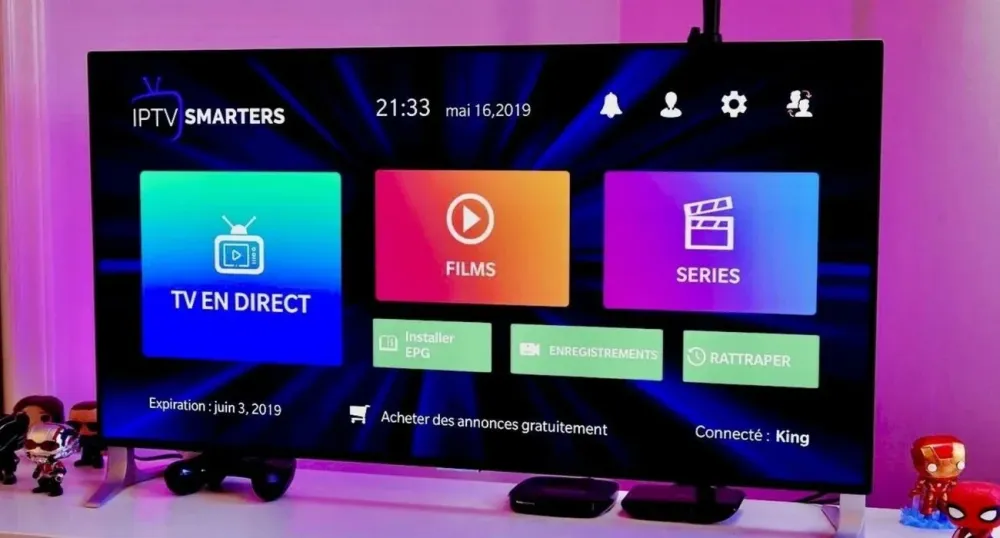
Vous venez d’activer vos accès et l’écran d’accueil s’affiche avec ses grandes tuiles colorées. Et maintenant ? Utiliser IPTV Smarters Pro au quotidien est simple, mais l’application cache des fonctions que peu de gens connaissent : le replay, le multi-écran, l’enregistrement, le contrôle parental. Ce guide pour débutants fait le tour de tout ce qui vous servira vraiment, du zapping du soir au film du dimanche.
IPTV Smarters Pro est une application tierce, éditée par une autre société. iptvfoxx.fr n’en est ni l’éditeur ni un partenaire officiel : nous fournissons un abonnement IPTV compatible avec cette application.
L’écran d’accueil regroupe tout ce que propose votre abonnement :
En haut, une icône de flèches circulaires rafraîchit la liste ; une roue dentée ouvre les réglages. En bas, la date d’expiration de votre abonnement.
Ouvrez Live TV. À gauche, les catégories ; à droite, les chaînes de la catégorie choisie. Sélectionnez une chaîne : un aperçu démarre dans un petit cadre. Appuyez une seconde fois pour passer en plein écran.
En plein écran, les flèches haut et bas de la télécommande font défiler les chaînes, comme sur une box classique. Le bouton OK affiche la liste pour zapper sans quitter la vidéo. Beaucoup de chaînes existent en plusieurs versions (4K, FHD, HD) : si l’une saccade un soir de forte affluence, choisissez la version inférieure.
La loupe permet de chercher une chaîne par son nom. C’est bien plus rapide que de parcourir les catégories, surtout avec une grande liste.
Dans Movies et Series, les contenus s’affichent sous forme d’affiches, par catégories. Une fiche détaillée donne le résumé, la durée et parfois la bande-annonce. Pour les séries, choisissez la saison puis l’épisode.
Deux fonctions pratiques :
Le Catch Up (replay) permet de revoir un programme déjà diffusé, sur les chaînes qui le proposent. Dans le guide des programmes ou dans l’onglet Catch Up, les programmes passés sont marqués d’une petite horloge. Sélectionnez-en un et la lecture démarre depuis le début. C’est idéal quand le match a commencé sans vous ou quand vous avez raté l’épisode de la veille.
Le mode Multi-Screen affiche deux, trois ou quatre chaînes sur le même écran. Choisissez une disposition, puis une chaîne pour chaque case. Le son suit la case sélectionnée. C’est pratique les soirs de multiplex, mais attention : chaque case consomme du débit. Sur une connexion moyenne, limitez-vous à deux chaînes en HD. Et selon votre abonnement, plusieurs flux simultanés peuvent compter comme plusieurs connexions.
Le guide des programmes affiche une grille horaire, chaîne par chaîne. Faites défiler vers la droite pour voir la suite de la soirée. Sur certains appareils, vous pouvez programmer un rappel sur une émission. Si le guide est vide, lancez sa mise à jour dans les réglages et vérifiez que la date de l’appareil est correcte.
Sur Android et Fire TV, l’application permet d’enregistrer une chaîne en direct, à condition d’avoir assez de stockage (une clé USB aide sur les box). Le bouton d’enregistrement apparaît pendant la lecture. Les enregistrements se retrouvent ensuite dans la rubrique dédiée. Cette fonction n’est pas disponible sur toutes les plateformes.
Paramètres, Sélection du lecteur : testez les lecteurs proposés et gardez le plus fluide sur votre appareil.
Si certaines chaînes coupent, essayez de passer le format de flux de « par défaut » à MPEGTS ou HLS.
Choisissez l’affichage 24 heures et réglez le décalage horaire si les programmes sont décalés.
Verrouillez des catégories avec un code à quatre chiffres. Pratique avec des enfants, mais notez bien le code.
Selon les versions, l’interface peut être passée en français dans les réglages.
Sur une chaîne, appuyez longuement sur OK (ou utilisez l’icône en forme de cœur ou d’étoile). Elle rejoint la catégorie Favoris, affichée en premier. Faites-le dès le premier soir avec vos dix ou quinze chaînes habituelles : vous gagnerez un temps fou. Les favoris sont propres à chaque appareil ; il faudra les recréer sur le téléphone et sur la télé.
| Problème | Solution rapide |
|---|---|
| Une chaîne ne démarre pas | Essayer une autre version (HD au lieu de 4K) |
| Image noire, son OK | Changer de lecteur dans les réglages |
| Guide TV vide | Mettre à jour l’EPG, vérifier la date |
| Catégories vides | Rafraîchir la liste, vider le cache |
| Coupures le soir | Ethernet, version HD, puis support |
Pour aller plus loin : IPTV Smarters écran noir, IPTV Smarters ne charge pas les chaînes et notre article général IPTV Smarters Pro ne fonctionne pas.
Pour vous donner une idée concrète, voici comment nos clients utilisent l’application un soir de semaine. Au dîner, les infos sur une chaîne en direct, lancée depuis les favoris. À 21 h, le match : version FHD, et si la connexion faiblit, bascule en HD sans rater une action. À la mi-temps, un coup d’œil au guide pour voir ce qui passe ensuite. Plus tard, les enfants couchés, un épisode de série repris exactement là où il avait été arrêté la veille. Le week-end, le replay permet de rattraper l’émission ratée du vendredi.
Rien de compliqué : une fois les favoris rangés et le bon lecteur choisi, utiliser IPTV Smarters Pro devient aussi naturel que la box de votre opérateur. Les réglages avancés, vous ne les toucherez qu’en cas de souci.
L’interface est presque identique sur téléphone, tablette, Fire TV Stick, box Android et ordinateur. Ce que vous apprenez sur l’un vous servira sur l’autre. Sur télé, la télécommande remplace le doigt ; sur ordinateur, le clavier rend la recherche beaucoup plus rapide. Nos guides pour installer IPTV Smarters Pro sur Smart TV et sur PC couvrent l’installation.
L’application n’est qu’un lecteur : pour en profiter, il faut un abonnement stable. Le nôtre est compatible avec IPTV Smarters Pro et avec les autres applications du marché, avec une installation guidée et un support en français 7j/7. Faites un test gratuit de 2 heures ou découvrez nos tarifs, à partir de 30 € pour 3 mois. Le site de l’éditeur, iptvsmarters.com, présente les nouveautés de l’application.
L’application s’ouvre, mais elle ne contient aucune chaîne. Il faut un abonnement IPTV pour regarder quoi que ce soit.
Non, seulement sur celles qui le proposent. Elles sont signalées par une icône d’horloge.
Appuyez plusieurs fois sur le bouton Retour de la télécommande, ou sur l’icône Accueil selon les versions.
Selon les versions et les appareils, oui : cherchez la langue dans les réglages de l’application.
Le blog
Débits minimums, fibre, VDSL, ADSL, 4G, Wi-Fi ou Ethernet : quel abonnement internet pour IPTV choisir pour regarder sans coupure.
Lire l’article
Date d’expiration, quand renouveler, identifiants, changement de formule : comment renouveler un abonnement IPTV sans coupure.
Lire l’article
Codes Xtream, lien M3U ou adresse MAC : comment activer un abonnement IPTV en quelques minutes, et vérifier que tout fonctionne.
Lire l’articleÉcrivez-nous sur WhatsApp. Nous répondons en français et pouvons vous activer un test gratuit de 2 heures de l’abonnement IPTV premium pour vérifier la qualité chez vous, sur votre propre connexion.