
Quel abonnement internet pour IPTV choisir ?
Débits minimums, fibre, VDSL, ADSL, 4G, Wi-Fi ou Ethernet : quel abonnement internet pour IPTV choisir pour regarder sans coupure.
Lire l’article
Codes Xtream, premier chargement, guide TV, favoris : comment activer IPTV Smarters Pro et le régler dès le premier soir.
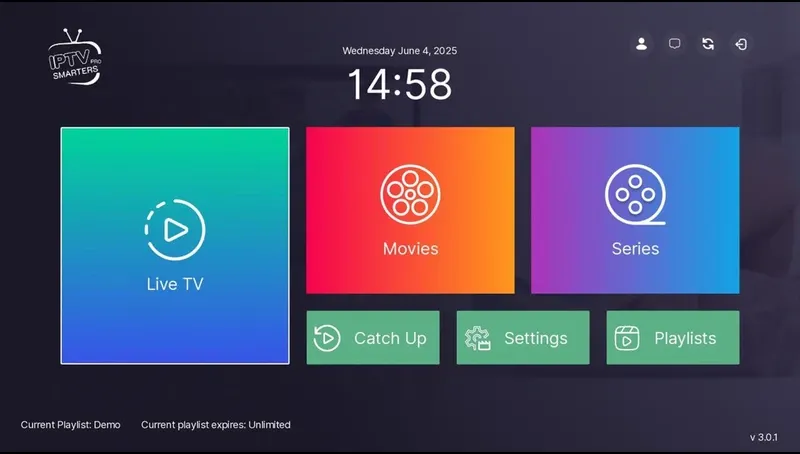
Vous avez installé l’application, vos accès viennent d’arriver sur WhatsApp, et il ne reste qu’une étape avant de regarder la télé. Activer IPTV Smarters Pro, c’est simplement lui donner vos informations de connexion pour qu’elle récupère vos chaînes, vos films et vos séries. Voici la marche à suivre complète, écran par écran, avec les réglages à faire juste après pour que tout soit fluide dès le premier soir.
IPTV Smarters Pro est une application tierce, éditée par une autre société. iptvfoxx.fr n’en est ni l’éditeur ni un partenaire officiel : nous fournissons un abonnement IPTV compatible avec cette application.
Contrairement à ce que laissent croire certains sites, il n’existe pas de « code d’activation » secret à acheter pour l’application elle-même sur Android, iPhone ou Fire TV. L’application est un lecteur. Ce qui l’« active », ce sont les accès fournis avec votre abonnement IPTV. Sans abonnement, elle s’ouvre mais reste vide.
Vos accès se présentent sous l’une de ces deux formes :
:8080).Les deux fonctionnent. Les codes Xtream sont plus pratiques : c’est la méthode que nous recommandons à tous nos clients.
Au tout premier lancement, l’application affiche ses conditions d’utilisation. Faites-les défiler et acceptez. Sur certains appareils, elle demande aussi l’accès au stockage ou au réseau local : acceptez, sinon elle ne pourra pas enregistrer votre liste de chaînes.
L’écran suivant propose plusieurs options. Choisissez « Login with Xtream Codes API ». Les autres options servent à charger une playlist M3U, un fichier local ou un flux unique ; elles ne nous intéressent pas ici, sauf si vous n’avez reçu qu’un lien M3U (dans ce cas, choisissez « Load your playlist or file/URL »).
| Champ | Ce qu’il faut y mettre | Piège fréquent |
|---|---|---|
| Any name | Un nom de votre choix : « Maison », « Salon »… | Aucun, c’est juste une étiquette |
| Username | Votre identifiant | Majuscules et minuscules |
| Password | Votre mot de passe | Espace invisible en fin de copier-coller |
| URL | L’adresse du serveur avec son port | Oublier le port ou le « http:// » |
Validez avec « Add user ». Sur un Fire TV Stick ou une télé, utilisez l’application télécommande de votre téléphone pour taper plus vite : elle affiche un clavier et évite bien des fautes de frappe.
L’application se connecte au serveur et télécharge trois choses : la liste des chaînes en direct, la vidéothèque (films et séries) et le guide des programmes. Une barre de progression s’affiche. Comptez une à deux minutes la première fois, selon la taille de la liste et votre connexion. Ne quittez pas l’écran pendant ce temps.
Quand c’est fini, l’écran d’accueil apparaît avec ses grandes tuiles : Live TV, Movies, Series, Catch Up. En bas, la date d’expiration de votre abonnement confirme que l’activation a réussi. Si un message d’erreur s’affiche à la place, notre article activation IPTV Smarters Pro impossible vous aide à trouver la cause.
Ouvrez Live TV : les chaînes sont rangées par catégories, généralement par pays puis par thème. Lancez une chaîne pour vérifier que l’image démarre. Faites de même dans Movies avec un film. Si tout se lance, votre abonnement est pleinement actif.
Le guide des programmes affiche ce qui passe maintenant et ensuite sur chaque chaîne. Il se charge normalement tout seul, mais pas toujours du premier coup. Si les programmes n’apparaissent pas :
Vérifiez aussi que la date et l’heure de l’appareil sont en réglage automatique : une date fausse empêche le guide de s’afficher.
Dans Paramètres, Sélection du lecteur, l’application propose plusieurs lecteurs vidéo. Lancez une chaîne en 4K avec chacun et gardez le plus fluide. Sur Fire TV Stick, le lecteur natif est souvent le meilleur ; sur certaines box Android, c’est l’inverse.
Appuyez longuement sur une chaîne (ou sur le bouton OK de la télécommande) et ajoutez-la aux favoris. En quelques minutes, vous avez votre propre bouquet, affiché en premier, sans avoir à parcourir des centaines de chaînes chaque soir.
Si vous ne regardez que les chaînes françaises et belges, masquez les autres pays dans les réglages. L’application sera plus légère et plus rapide, surtout sur un Fire TV Stick.
Si les enfants utilisent la télé, le contrôle parental permet de verrouiller certaines catégories par un code. Pensez à noter ce code quelque part.
Vous pouvez répéter la procédure sur tous vos appareils avec les mêmes accès : le téléphone, la tablette, le Fire Stick de la chambre. Seule limite : avec une connexion simultanée, un seul écran peut lire à la fois. Si la télé du salon est refusée alors que la tablette tourne encore, fermez complètement l’application sur la tablette.
Et si vous avez plusieurs abonnements, l’application gère plusieurs profils : ajoutez-en un second depuis l’écran de choix des utilisateurs, et passez de l’un à l’autre sans rien ressaisir.
Pour découvrir toutes les fonctions, du replay au multi-écran, lisez notre guide pour utiliser IPTV Smarters Pro.
Si vous n’avez reçu qu’un lien M3U, choisissez « Load your playlist or file/URL » au lieu de Xtream Codes. Donnez un nom à la playlist, collez le lien complet dans le champ URL, et validez. Le chargement est un peu plus long, car l’application télécharge toute la liste d’un coup. Le guide des programmes n’est pas toujours inclus dans ce mode : demandez à votre fournisseur l’adresse EPG à ajouter dans les réglages.
Pour activer IPTV Smarters Pro, il vous faut un abonnement compatible. Le nôtre fonctionne avec les codes Xtream et M3U, sur tous les appareils, avec une installation guidée sur WhatsApp. Commencez par un test gratuit de 2 heures pour vérifier la qualité chez vous, puis choisissez votre durée sur notre page tarifs. Le site de l’éditeur, iptvsmarters.com, présente de son côté les versions de l’application.
Pas pour l’application sur Android, iPhone et Fire TV. Il faut un abonnement IPTV qui fournit les accès. Sur certaines plateformes, l’éditeur peut proposer une activation payante de l’application : vérifiez directement sur son site.
Deux à cinq minutes, saisie comprise. Le premier chargement des listes prend une à deux minutes.
Rafraîchissez la liste depuis l’écran d’accueil. Si ça ne suffit pas, notre article IPTV Smarters ne charge pas les chaînes propose neuf solutions.
En général non : si vos identifiants ne changent pas, l’application continue de fonctionner dès que l’abonnement est prolongé. Relancez-la simplement.
Le blog
Débits minimums, fibre, VDSL, ADSL, 4G, Wi-Fi ou Ethernet : quel abonnement internet pour IPTV choisir pour regarder sans coupure.
Lire l’article
Date d’expiration, quand renouveler, identifiants, changement de formule : comment renouveler un abonnement IPTV sans coupure.
Lire l’article
Codes Xtream, lien M3U ou adresse MAC : comment activer un abonnement IPTV en quelques minutes, et vérifier que tout fonctionne.
Lire l’articleÉcrivez-nous sur WhatsApp. Nous répondons en français et pouvons vous activer un test gratuit de 2 heures de l’abonnement IPTV premium pour vérifier la qualité chez vous, sur votre propre connexion.